
受付システムとOffice365をつなぐ。Outlookの予定・会議室・社員名簿の持ち方
Microsoft 365の会社では、来客の予定はOutlookに、社員のアカウントはMicrosoft Entra ID(旧Azure AD)にあります。
受付をつなぐ前に、予定・会議室・社員名簿の「持ち主」を決めておくと、運用が崩れにくくなります。
Outlookの予定から来客を受け付ける
来客の予定は担当者のOutlookに入っており、受付はその予定を入口にできます。
受付で登録した来訪予定は、担当者のOutlookカレンダーに自動で入ります。
来客が当日、受付コードで受付を済ませると、その知らせが担当者に届きます。
来客の知らせは、Teamsのチャットで受け取れます。
通知先の決め方や不在時の扱いは、Teamsで来客の知らせを受け取る場合にまとめました。
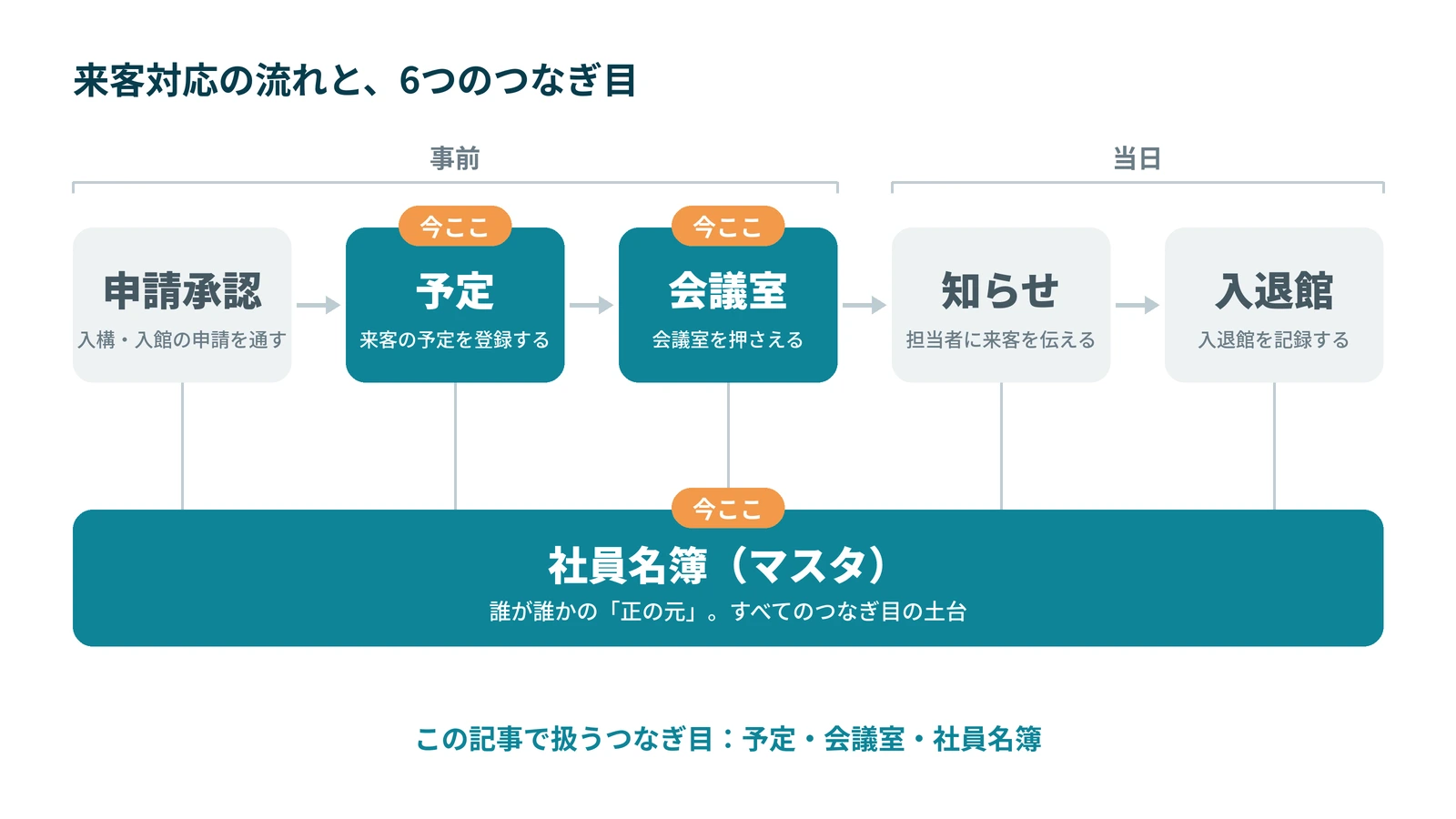
来客が来る前の予定と、来客を迎える会議室。
その全体を支える社員名簿。受付を入れる前に決めておきたいのは、この3つです。
持ち主:Outlook、Microsoft Entra ID(旧Azure AD)、受付はそれぞれ何を持つか
予定はOutlook、社員のアカウントはMicrosoft Entra ID、来客の記録は受付。
この分け方を先に決めると、情報がズレたときに、直す場所が決まります。
情報 | 持ち主 | 受付との関係 |
|---|---|---|
担当者の予定、会議室の空き | Outlook | 受付が来訪予定を書き込み、会議室の空きを確認する |
社員のアカウントと名前 | Microsoft Entra ID(旧Azure AD) | 受付の社員名簿(マスタ)に写す |
来客の記録、受付コード、来客の知らせの届け先 | 受付 | 来客が受付で操作し、担当者に知らせる |
受付にも、ツールごとに持つ社員の一覧である社員名簿(マスタ)があります。
Microsoft Entra IDと受付で名簿が2つになるので、名簿の変更を最初に入力する大元(正本)を決めて、もう一方をそこに合わせます。
Microsoft Entra IDで社員を管理している会社なら、そこを正本にして受付へ写す形が考えやすいです。
たとえば、異動した社員の情報が、Microsoft Entra IDでは新しいのに受付では古いままだと、知らせの届け先が実際の担当と合わなくなります。
数十〜数百人が使うときの運用
Microsoft Entra IDとの社員同期は、手動か、週1回の定期実行です。
リアルタイムの反映ではありません。
月曜に入社した社員が、その日から来客の担当になるとします。
Microsoft Entra IDには登録済みでも、受付の名簿に写るのは、次の同期のときです。
入社日に間に合わせたいなら、手動で同期する人と日を決めておきます。
退職も同じ流れです。
Microsoft Entra IDで同期の対象から外れた社員は、受付側でも削除されますが、管理者と有効なアポの担当者は削除されません。
反映は次の同期のときです。
退職日と同期の日がずれた際の扱いや、入社・異動・退職の連絡をいつ情シスへ渡すかを、情シスと一緒に決めておきます。
受付の名簿の新しさは、この連絡の早さと同期の頻度で決まります。
受付システムの全体像は、3分でわかる!受付システム解説資料で確認できます。
予定・会議室までつなぐ場合
予定と会議室は、受付とOutlookのカレンダー連携でつなぎます。
受付で登録した来訪予定がOutlookに自動で入り、予定を決めるときに、Outlookの会議室の空きを確認できます。
会議室を押さえたつもりが、先に別の予定が入っていた。
そうした行き違いに、予定を入れる段階で気づけます。
担当者がOutlookで来客の予定を作る場合は、Outlookアドイン(Outlookに追加する小さな機能)の予定登録画面から、受付コードを発行できます。
名簿:Microsoft Entra IDとの同期
Microsoft Entra IDを正本にして、受付の名簿へ写す形でつなげられます。
2026年10月30日時点の内容です。
- 社員同期もSAML認証も、PREMIUMプランの機能です。
- 同期は手動か週1回の定期実行で、リアルタイムではありません。SCIM(社員情報の変更を自動で届ける標準的な仕組み)とも別の方式です。
- 同期から外れた社員は、受付でも削除されます(管理者と、有効なアポの担当者を除く)。
- 名と姓は、半角英数字のものだけが同期されます。全角が1文字でも入ると、その社員の名と姓は写されず、受付の元の値が残ります。氏名を漢字やひらがなで登録している会社では、その社員の名前が受付に写りません。
ログインを一か所にまとめる仕組み(SSO)の一つが、SAML認証です。
設定すると、メイン管理者を除いて、メールアドレスとパスワードでのログインが無効になります。
Microsoft Entra IDにアカウントがあれば、受付に未登録の社員でも、SAML認証でログインでき、アカウントが自動で追加されます。
情シスに確認する項目は、ID基盤の記事の情シスに渡す確認項目にまとめています。
ツールを入れたあとの連携を、来客対応から設計する考え方は、別の記事で整理しています。
最初の一手
予定、会議室、名簿。どこからつなぐかは、先に確認することを洗い出すと決めやすくなります。
始める場所 | 先に確認すること | 相談する相手 |
|---|---|---|
予定(Outlookアドイン) | 来客の予定を、誰がどの画面で作っているか | 総務、情シス |
会議室(カレンダー連携) | 会議室の空きを、今どこで管理しているか | 総務、情シス |
名簿(Microsoft Entra IDの同期、SAML認証) | PREMIUMプランか、同期の頻度と削除の扱い | 情シス、総務 |
どこから始めるにしても、見直したいのは、来客のたびに担当者が内線で呼び出される場面です。
ニーズウェルは、受付票に記入してもらい、内線で担当者を呼び出す運用でした。
導入後、担当者は「『取次する』という業務が一切なくなったんです」と話しています。
ニーズウェルの導入事例に、Microsoft 365との連携の記載はないため、内線の取次がなくなるという変化の例として紹介します。
RECEPTIONISTのサービス全体は、製品ページで確認できます。
つなぐ順番が決まったら、受付の機能の全体像を、3分でわかる!受付システム解説資料で確認してください。