
Google Chatに来客の知らせが届く受付システムとは?通知先の決め方と運用の考え方
来客のたびに内線が鳴り、自分の仕事が止まる。担当者を探して社内を歩き回る。
そんな取次ぎを、Google Chatへの知らせに置き換える方法と、数十〜数百人で使うときの決め方を整理します。
Google Chatに来客の知らせを届ける
来客が来たのに、担当者が席にいない。受付の人が内線や声かけで探し回る。
そんな場面を、Google Chatへの知らせで置き換えるのが、この連携です。
来客が受付のiPadで担当者を呼び出すと、Google Chatに作った通知用のスペースに知らせが届きます。
呼び出された担当者には、本人宛てのメンションで知らせます。
連携前(たとえば) | 連携後 | |
来客が来たとき | 内線や声かけで、担当者を探す | iPadで呼び出すと、通知用のスペースに知らせが届く |
担当者への知らせ | 取り次ぐ人が、直接伝えに行く | 担当者本人にメンションで知らせる |
担当者が席にいないとき | 探しに行く手間が増える | スマホのGoogle Chatでも、知らせを受け取れる |
チャット連携は、STANDARDプランから使えます。
ただし、知らせに気づけるかどうかは、通知の設定にも左右されます。
スペースごとの通知設定(「すべて」か「自分に対するメッセージ」)と、各社員のブラウザやスマホの通知設定です。
この設定は、社員ひとりひとりが行います。
2026年10月30日時点の内容です。
持ち主:Googleカレンダー、社員名簿、受付はそれぞれ何を持つか
部署異動で、担当者が通知用のスペースから外れた。
その社員を呼び出しても、知らせは届きません。
呼び出したい社員が通知先のスペースに参加していることが、届く条件になっているからです。
こうした食い違いを減らすには、機能をつなぐ前に、情報の持ち主を決めます。
持ち主とは、どのツールがどの情報を正として持つか、つまり情報の管理元のことです。
情報 | 持ち主 | 受付の役割 |
来客の予定 | Googleカレンダー | カレンダーと連携し、来訪予定の自動登録、受付コードの発行 |
社員名簿(マスタ) | 会社のID基盤と、受付の社員情報の2か所 | 受付にも社員情報を保持。Google Workspaceからの自動同期は、現時点では提供していません |
来客の知らせの届け先 | 受付の設定と、Google Chatのスペースの参加者 | 設定した通知先のスペースへの、知らせの送信 |
知らせを受け取る設定 | 社員本人 | 社員自身による、通知の設定 |
社員名簿は、どれか1つを正と決めておきます。
受付の名簿をゼロから管理し直すと、更新の手間が増えます。
名簿の持ち方は、「受付以外のつなぎ目」で触れます。
数十〜数百人が使うときの運用:通知先の決め方、不在時、異動・退職
社員が増えると、「誰に、どこへ知らせるか」を決めておくことが重要になります。
通知先を全社で、1つにするのか。部署ごとに分けるのか。
プランによって、選べる範囲が変わります。
やりたいこと | STANDARD | ENTERPRISE以上 |
チャットへの来客の知らせ | ○ | ○ |
社員ごとに、通知先を分ける | 通知先は原則、1つ | 社員ごとに指定できる |
アシスタントを含めて、同時に知らせる | ― | ○(アシスタント通知) |
基本の通知先にも、常に知らせる | ― | ○ |
この表は、2026年10月30日時点のプランの記載です。
担当者が会議中で、来客に気づけないときは、どうするか。
たとえば、アシスタントも一緒に知らせを受け取れば、担当者が席を外していても、誰かが気づけます。
ただし、この設定で必ず気づかれるわけではありません。
誰が不在時の受け手になるかは、会社で決めておくことです。
異動や退職では、確認する場所が2つあります。
受付の社員情報と、Google Chatの通知先スペースの参加者です。
どちらかが古いままだと、知らせが届かない原因になります。
更新を誰が、いつ行うかを、先に決めておきます。
通知先や名簿の決め方は、会社の規模で変わります。
受付システムの全体像と合わせて確かめたい方は、3分でわかる!受付システム解説資料をご覧ください。
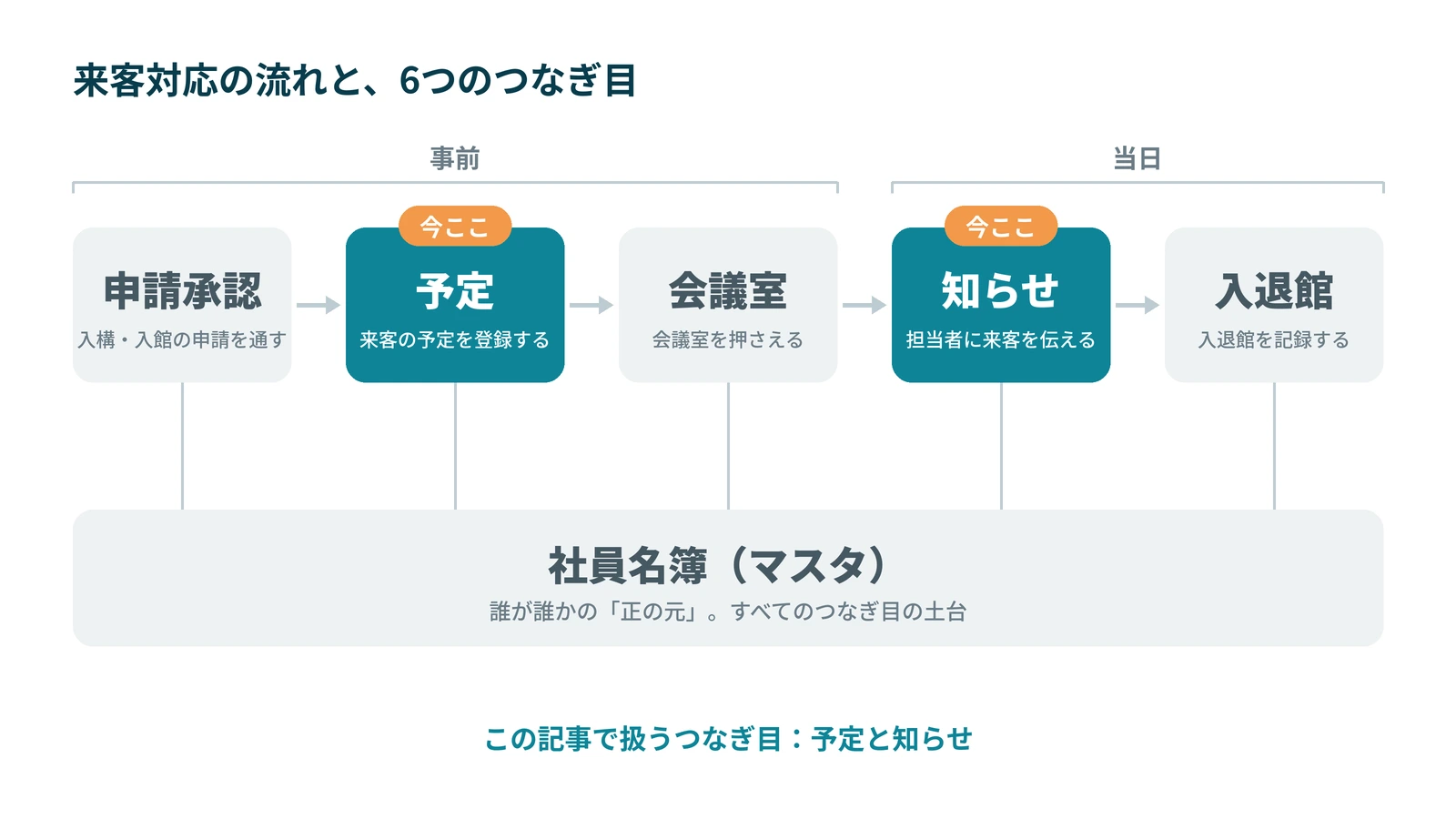
予定・会議室までつなぐ場合
Google Workspaceを使っているなら、受付はGoogleカレンダーとも連携できます。
ここでいう連携とは、予定の情報を受付とカレンダーでやりとりすることです。
来訪予定の自動登録と、会議室の空き確認ができます。
流れを、来客を迎える場面で見てみましょう。
- 事前に、担当者が来客の予定を登録する
- 来訪予定が受付に登録され、受付コードを発行できる
- 当日、来客が受付をすると、担当者のGoogle Chatに知らせが届く
予定と知らせがつながると、「今日誰が来るか」を担当者が把握しやすくなります。
一方で、会議室の管理が別のツールのままの会社もあります。
その場合は、どこまでを受付とつなぐかを、先に決めます。
受付以外のつなぎ目
受付をGoogle Chatとつなぐと、社員名簿やログインの話も、情報システム部門(情シス)と相談することになります。
総務の担当者が、情シスに渡せる確認項目を持っておくと、話が進みます。
Google Chatとの連携で、情シスと確かめておきたい項目は、次のとおりです。
- 有料のGoogle Workspaceが必要です。無料のGoogleアカウントとは連携できません。
- 連携の認証は、Google Workspaceの特権管理者が行います。難しい場合は、「ユーザーの読み取り」の権限を付けたアカウントでもできます。
- 管理側で、通知を受け取る口(Webhook)をユーザーが追加できる設定になっているか。標準ではオンです。
社員名簿の同期についても、触れておきます。
Google Workspaceからの自動同期は、現時点では提供していません。
一方で、ログインを一か所にまとめる仕組み(SSO)としてのログイン認証(SAML認証)は、Google Workspaceも対象です。
PREMIUMプランの機能です。
名簿をどう持つか、情シスとどう分担するかは、情シスに渡す確認項目で整理しています。
最初の一手
ツールを入れたあとの連携を、来客対応から設計する考え方は、別の記事で整理しています。
すべてを一度につなぐ必要はありません。
Google Chatでは、次の3つを決めるところから始められます。
- 来客の知らせを届ける、通知用のスペース
- 呼び出しの対象にする社員と、その名簿の持ち主
- 異動・退職のときに、誰がいつ更新するか
決めることが見えたら、次は社内で相談する番です。
話し合う前に、受付システムの全体像を3分でわかる!受付システム解説資料で確認できます。
製品の詳細は、製品ページをご覧ください。