
企業ごとのニーズに合わせた“カスタムボタン”の活用方法5選【活用事例もご紹介】
こんにちは!マーケティング担当の宮越です。
今回のテーマは「カスタムボタンの使い方」です!
会社独自の特徴が活かせる「カスタムボタン」ですが、皆さまはどのように活用されていますか?
今回は、弊社での実際の使用例や他社さまの導入事例を交えながら、カスタムボタンのさまざまな活用方法をご紹介いたします。
ぜひ参考にしていただき、良いアイデアがあれば取り入れてみてください!
カスタムボタンとは
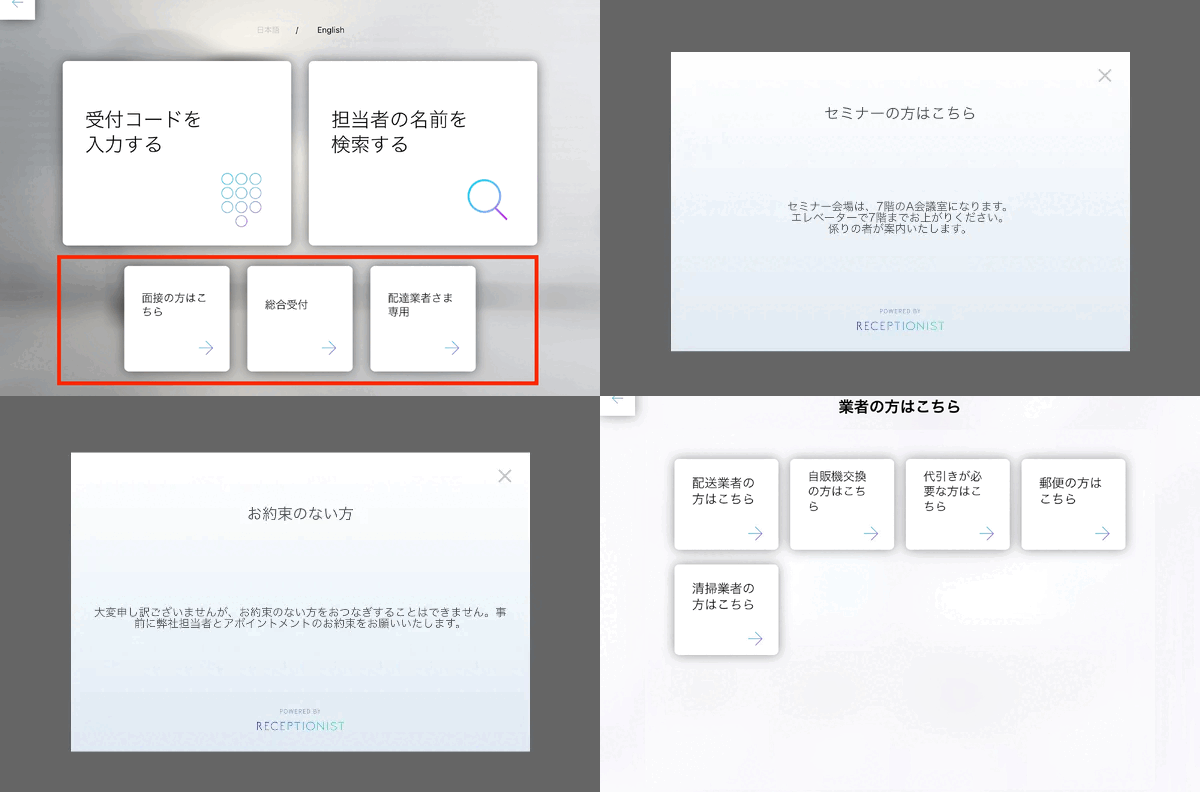
カスタムボタンは、以下の項目をボタンごとに自由に設定・カスタマイズできる便利な機能です!
・ボタン名(ラベル)
・各通知先
・お客様に入力していただく項目
また、受付機能を使用せず、メッセージを表示するだけの「メッセージボード」としても活用できます。
主な特徴
・スタート画面に設置可能なボタンは最大4つまで。
・使用しないボタンは非表示にすることが可能。
・階層化に対応しており、フローに合わせた柔軟な運用が可能。
カスタムボタンのおすすめ活用方法5選
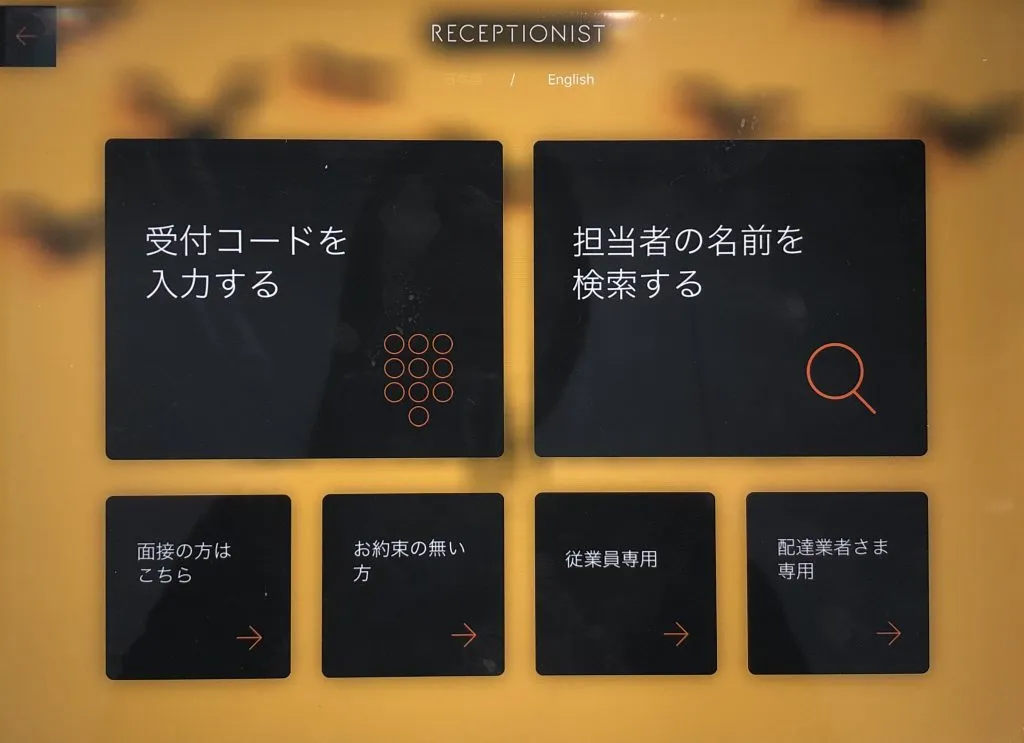
ここからは、具体的な利用シーンを5つご紹介します!
弊社の受付での使用例もあわせてご紹介いたします。
使い方① 面接の方へ
面接の来訪者は、事前に担当者の名前を知らないことが多いため、担当者検索が難しい場合があります。
そのような場合、カスタムボタンや受付コードを活用することで対応がスムーズになります。
さらに、以下のような状況にも対応可能です。
・採用情報を人事部だけで共有したい場合
・採用種別(新卒、中途、エンジニア)ごとに通知先を分けたい場合
例えば、以下のように通知先を分けられます。
新卒採用:人事部の新卒採用グループ
中途採用:人事部Aさん
エンジニア採用:システム開発部Bさん
ぜひ使い分けて採用活動に役立ててみてくださいね!
使い方② お約束のない方へ
突然の来客対応に困ることはありませんか?
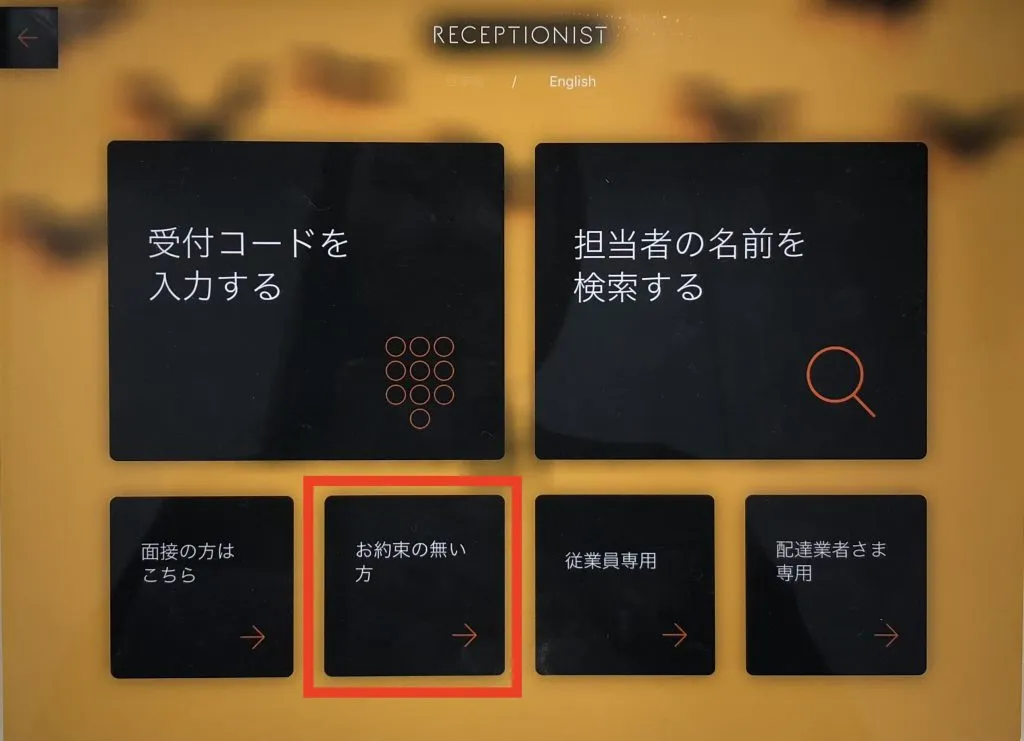
弊社では「お約束のない方専用」のカスタムボタンを設置しています。
・アポイントがない方向けボタンからのみ受付可能
・ボタンを押しても社内に通知が飛ばない設定にしているため、社内の負担を軽減できます
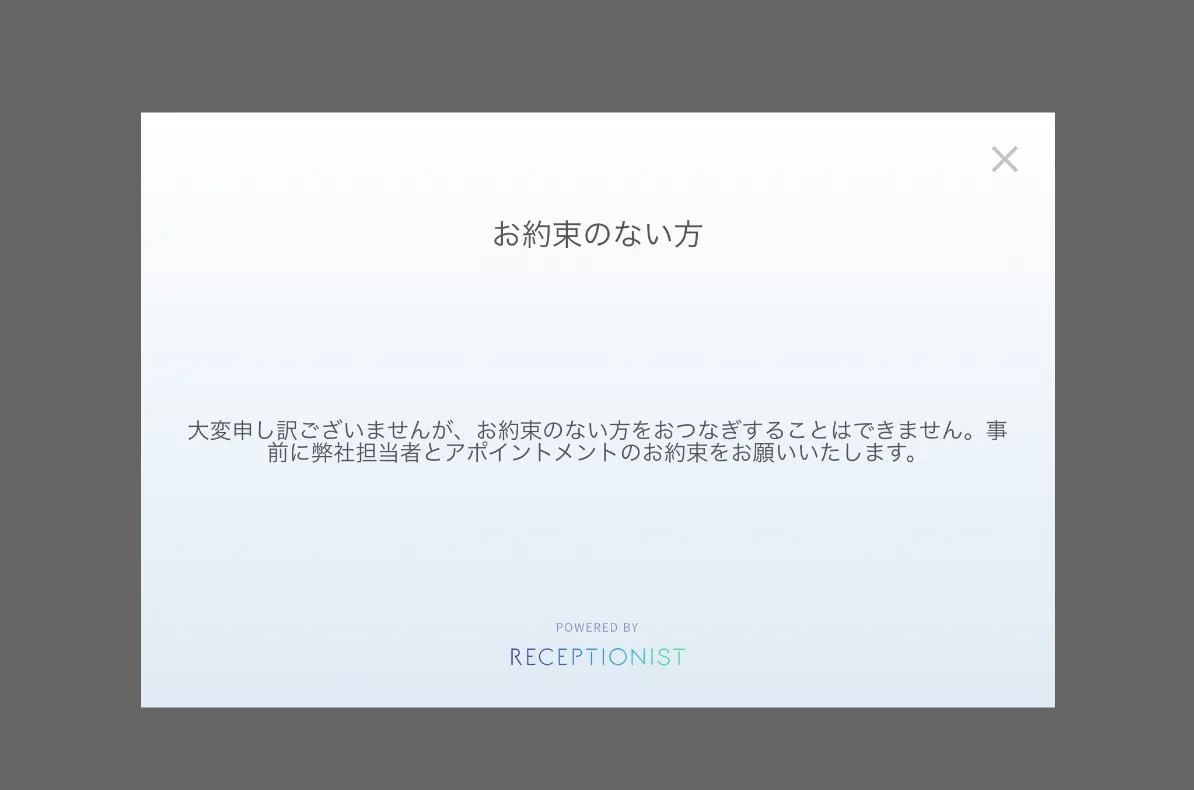
この仕組みを導入した結果、飛び込み営業が大幅に減少したとの声もいただいております。
使い方③ 配達業者の方へ
配達業者さま専用のボタンを設置することで、以下のような対応が可能です。
・ボタンを押すだけで即通知。情報入力の手間を省略。
・階層化により業者ごとに通知先を分ける。
例えば、
・通常の配達業者:総務部
・お弁当業者・Uber Eats:全社員
また、どの業者がどれくらいの頻度で訪問しているかを記録することも可能です。
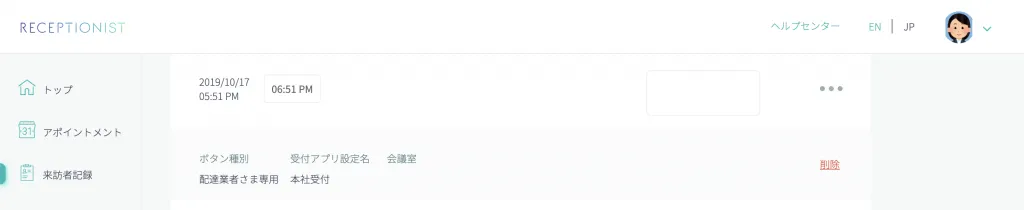
使い方④ セミナーへお越しの方へ
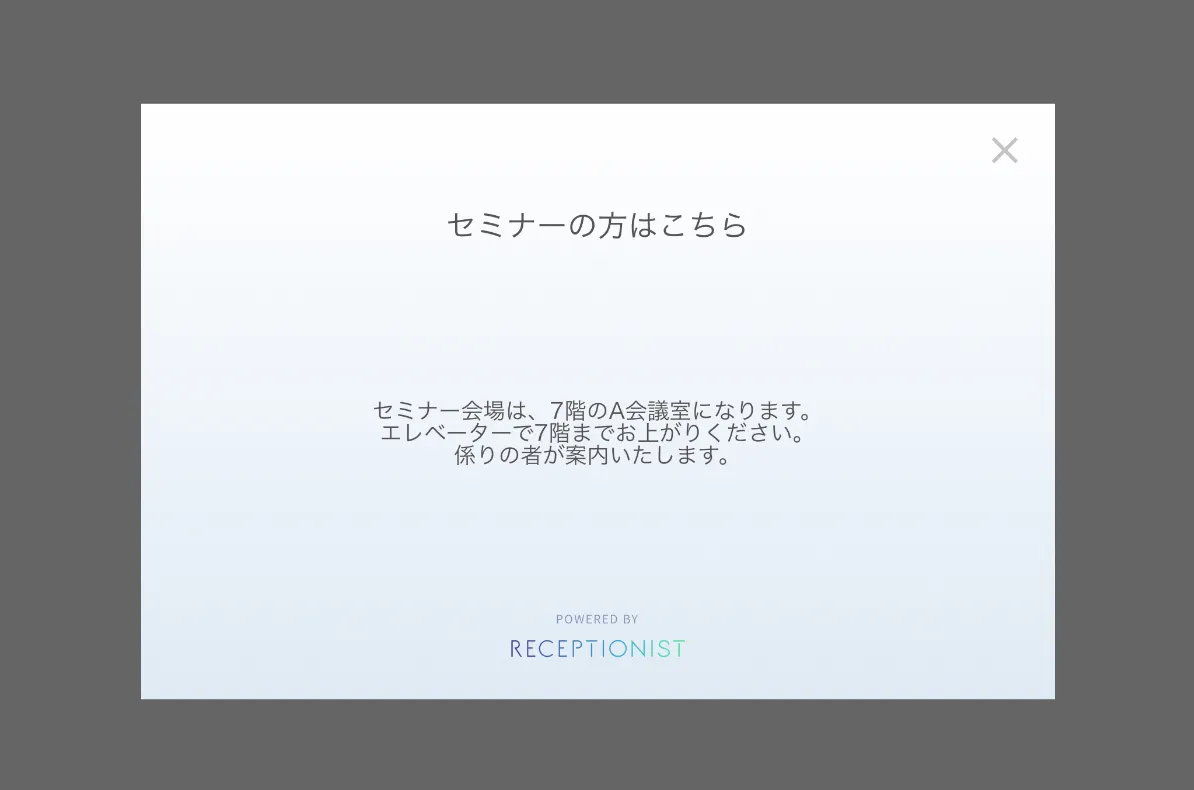
セミナーや会社説明会など、多くのお客様が一度に来社される場合、以下のように活用できます。
・ボタンを押した際に、会場への案内メッセージを表示
・自然な流れでお客様を会場へ誘導
お客様対応の負担を軽減しつつ、スムーズな案内が可能になります。
使い方⑤ 従業員へ
弊社では、以下のような従業員向けの活用事例があります。
・社員がカードキーを忘れた場合
・カードキーを持っていないアルバイトの社員が来社した場合
このような状況で、従業員専用ボタンを活用し、オフィス内の社員に通知を送る形で対応しています。
ユーザー企業様の活用事例
最後にカスタムボタンの他社活用事例についてご紹介させていただきます。
活用事例①:業者用にカスタムボタンをしている例
https://receptionist.jp/case/voyagegroup/
https://receptionist.jp/case/orionbeer/
活用事例②:テキストメッセージを上手に活用している例
https://receptionist.jp/case/buyselltechnologies/
活用事例③:タクシー用ボタンを設置している例
https://receptionist.jp/case/toyokanetsu/
以上、カスタムボタンのおすすめ活用方法をご紹介しました!
皆さまもぜひ、自社に合った形でカスタムボタンを活用してみてください。
自由にカスタマイズできる受付システム「RECEPTIONIST」の資料をダウンロードする
最後までご覧いただきまして、ありがとうございました。
引き続き、RECEPTIONISTをよろしくお願いいたします!